
네이버 애널리틱스
티스토리 블로그 관리자 페이지의 플러그인 페이지로 이동하면 네이버 애널리틱스를 설치하여 사용할 수 있습니다. 여기에서 애널리틱스를 설치하고 적극적으로 활용하는 방법을 알아보고 제 블로그에 적용해보는 시간을 갖도록 하겠습니다. 날 보러와.
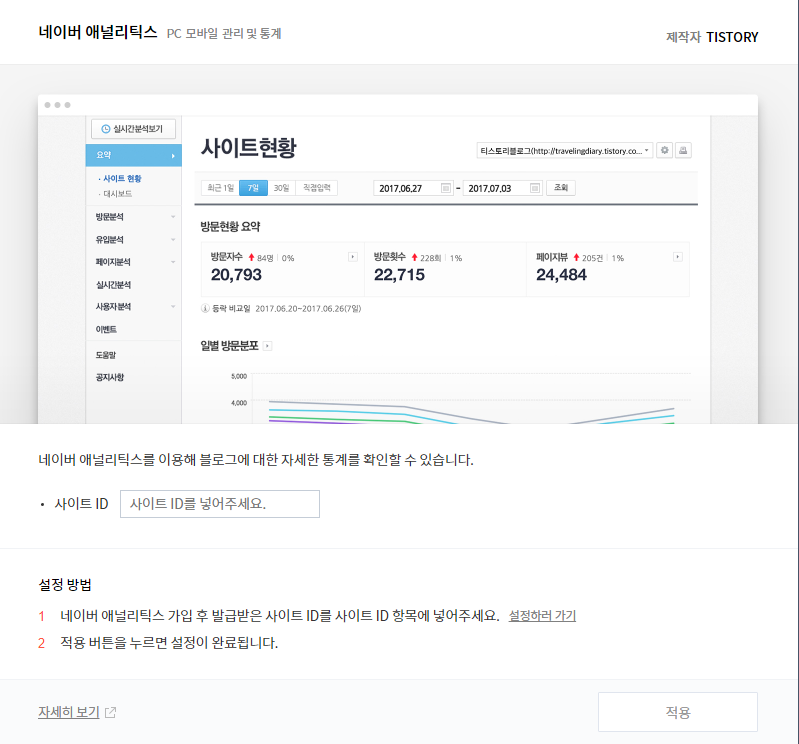
플러그인을 설치하자
1. 가장 먼저 티스토리 블로그 관리자 페이지로 이동하여 플러그인 메뉴를 눌러 시작합니다.

2. 보이는 플러그인 중 네이버 애널리틱스누르기 구글 애널리틱스가 있지만 네이버 애널리틱스를 적극 활용해 트래픽을 늘리는 방법을 찾고 이를 활용해 통계를 확인해보자.
3. 먼저 설치를 해보시면 웹 사이트 주소찾아서 붙여넣어야 하는데 바로 알 수가 없네요. 네이버 애널리틱스 홈페이지이동
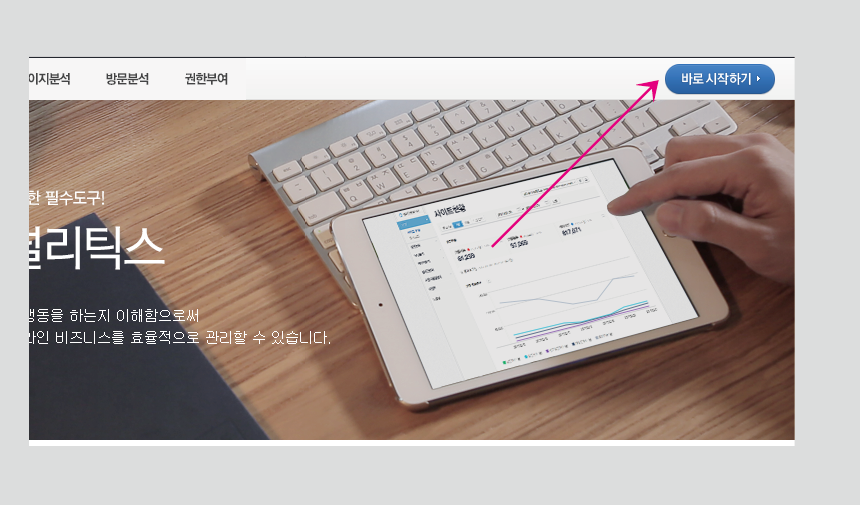
4. 메인 페이지에서 네이버 아이디로 로그인 후 지금 시작 버튼누르다
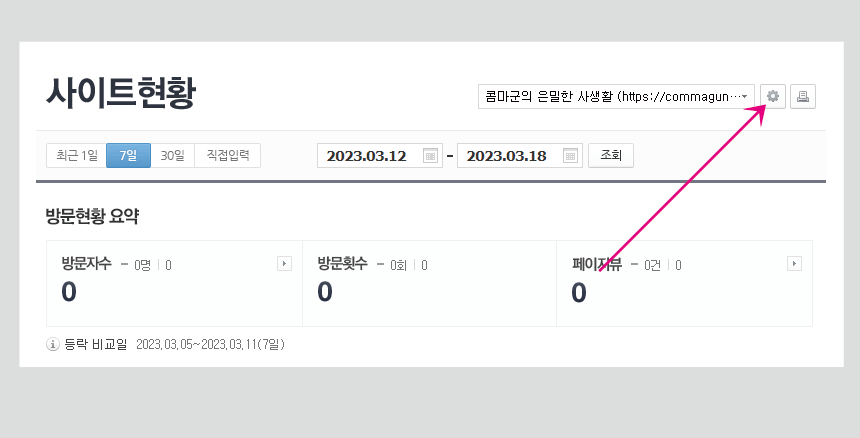
5. 사이트 상태 페이지가 뜨는데, 여기에 내 블로그가 등록되어 있지 않다면 우측 상단 블로그 이름 옆에 복도클릭
6. 사이트 등록 버튼블로그를 등록하려면 여기를 클릭하십시오.
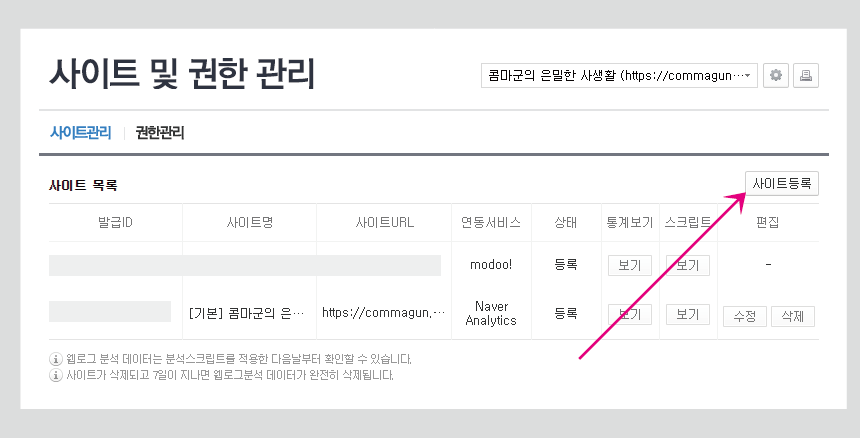
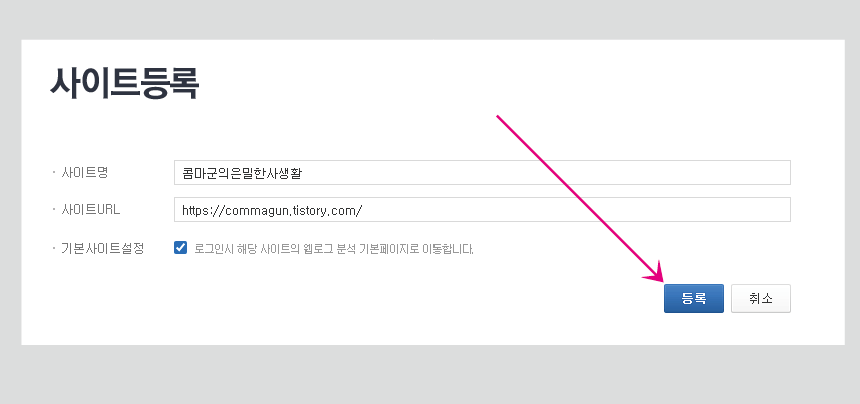
7. 이미 블로그를 등록했지만 다시 보기 위해 다음과 같이 입력한 이미지를 보여드립니다. 당신은 나처럼 쓸 수 있습니다 다 작성했을 때 등록을 클릭하십시오하다.
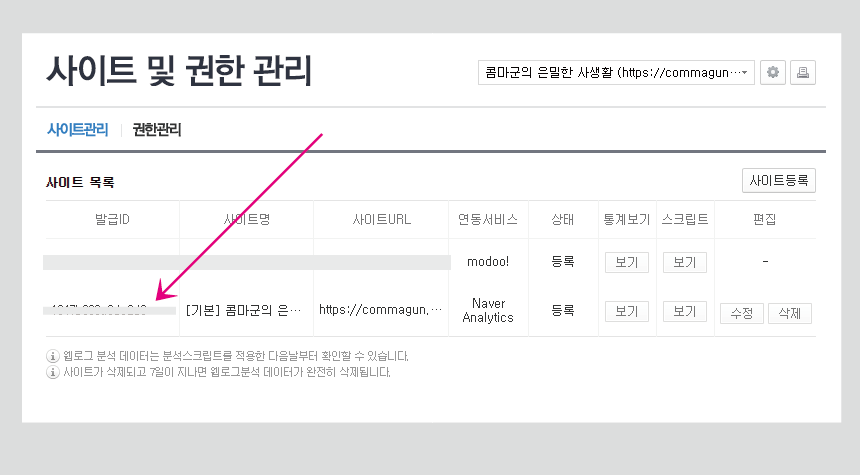
8. 지금 등록 웹 사이트의 전시회 ID확인할 수 있습니다. ID를 복사한 후 Historio 블로그 플러그인 페이지로 돌아갑니다.
9. 사이트 ID 필드에서 복사한 아이디를 입력하세요내가 할게. 그리고 “적용” 버튼을 클릭합니다.
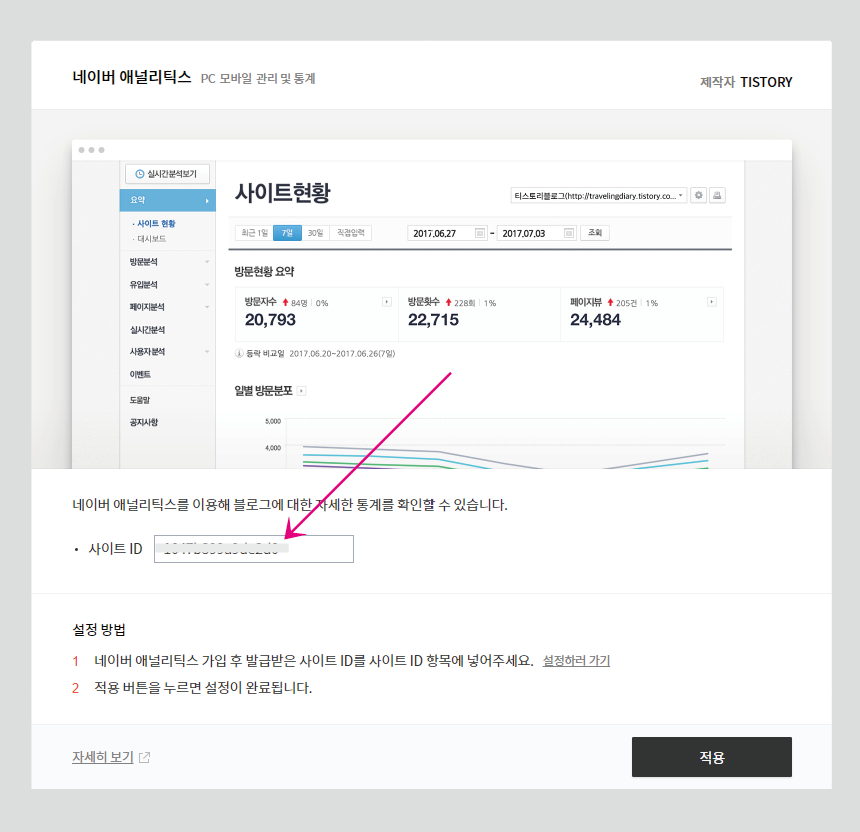
모든 설정이 이루어집니다. 이제 인쇄 방법을 살펴보고 통계를 확인하십시오.
구글보다 낫다
구글 애널리틱스도 직관적이고 쉽게 볼 수 있지만 검색과 확인을 좀 해봐야 이렇다, 그렇다는 느낌을 받을 수 있는 반면, 네이버 애널리틱스는 얼핏 보면 맞다. 실시간 분석 패널에서는 방문자수, 페이지 조회수, 전환수를 5도 단위로 확인할 수 있습니다. 어떤 블로그 게시물이 클릭되었는지, 어떤 페이지가 인기가 있었는지 확인하는 데 도움이 되었습니다.
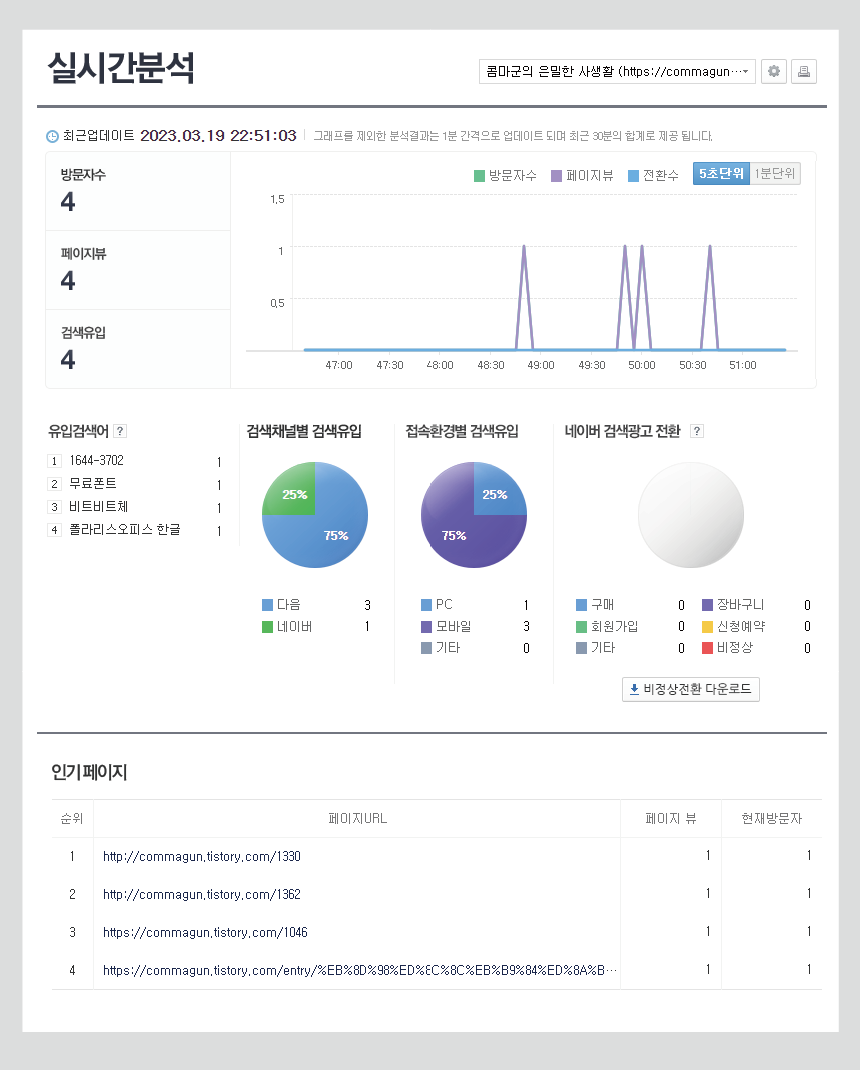
다른 메뉴는 일단 사이트에 등록하면 뜨지 않아서 아직 통계에 잡히지는 않았지만, 실시간 분석 메뉴만 봐도 구글 애널리틱스보다 좋아 보입니다. 며칠 후에 다른 메뉴를 확인하면 통계가 캡처 될 것이라고 생각합니다.
또한 블로그에 네이버 애널리틱스를 설치해 더 자세한 통계를 확인하고 인기글을 발판 삼아 더 좋은 글을 올릴 수 있는 기회를 만들 수도 있다.
관련 기사
이 글과 유사한 관련 카테고리의 글을 함께 읽어보세요. 유용한 정보가 많이 준비되어 있습니다.
Google Search Console 메타 태그를 쉽게 다시 확인하는 방법은 다음과 같습니다.
Google Search Console 메타 태그를 쉽게 다시 확인하는 방법은 다음과 같습니다.
블로그 수정했습니다. 검색 결과에 Google이 존재하는 데 필수적인 Google Search Console 메타 태그를 쉽게 찾는 방법을 알아보세요. 이전에 편집한 블로그 스킨에 각종 소스코드나 태그가 자신도 모르게 추가되었습니다.
commagun.tistory.com
History Blog – 모바일 장치에서 자동으로 반응하는 YouTube 비디오 만들기
History Blog – 모바일 장치에서 자동으로 반응하는 YouTube 비디오 만들기
YouTube 동영상이 이상하게 잘립니다. 열심히 글쓰고 사진넣고 동영상 링크해서 올려봤는데 폰으로 확인해보니 유튜브 영상이 제대로 안뜨고 페이지 넘어가서 일부가 잘렸네요.
commagun.tistory.com
티스토리 블로그 하단 애드센스 앵커 광고 수정 방법
티스토리 블로그 하단 애드센스 앵커 광고 수정 방법
방해가 되는 애드센스 앵커 광고 역사 블로그를 어느 정도 성장시켰다면 애드센스를 신청했을 것입니다. 제 블로그에 광고를 올려서 기분이 좋았는데 이제 진짜 블로그를 쓰다보니
commagun.tistory.com
그것을 참조하십시오
· 블로그 상단의 구독 버튼을 클릭하시면 내 블로그의 새로운 글을 바로 받아보실 수 있습니다.
· 방문자로부터 긍정적인 평가와 댓글은 저에게 큰 힘이 됩니다.
· 이 기사에는 다양한 제휴 활동에 대한 대가를 받을 수 있는 링크가 있습니다.
· 이 기사 T스토리 블로그 카테고리에 있습니다. 유사한 항목은 아래를 참조하십시오.